 纳寻
文件信息也能组成好名字
使用创建日期、可用的拍摄日期、图片尺寸和序号,建立稳定的命名方式。拍摄日期依赖图片中实际存在的元数据,并非每张图片都包含。
- 旅行照片:拍摄日期 + 原文件名。先确认照片中保留了相应元数据。
- 截图:固定主题前缀 + 序号。无需视觉模型也能建立可重复使用的名称结构。
练习:按尺寸与序号整理图片
- 练习输入
- sample.jpg 是一张 1600 × 900 像素的几何色块练习图,用于验证尺寸读取,不是 AI 场景识别样本。 下载练习文件

- 规则设置
- 依次添加“图片尺寸”和“序号”;尺寸连接符为 x,序号从 1 开始、数字格式、四位补零,模块分隔符设为 _。只导入这一张练习图生成预览。
- 预览结果
sample.jpg1600x900_0001.jpg- 核对与失败处理
- 在 Finder“显示简介”中核对原图尺寸;序号来自本批顺序,不是照片拍摄顺序。若尺寸缺失,检查图片能否打开,或换成“原文件名”模块。截图常没有拍摄日期,不能把空日期当成今天。
练习文件不含个人信息;生成预览不会修改原文件。
让 AI 描述画面
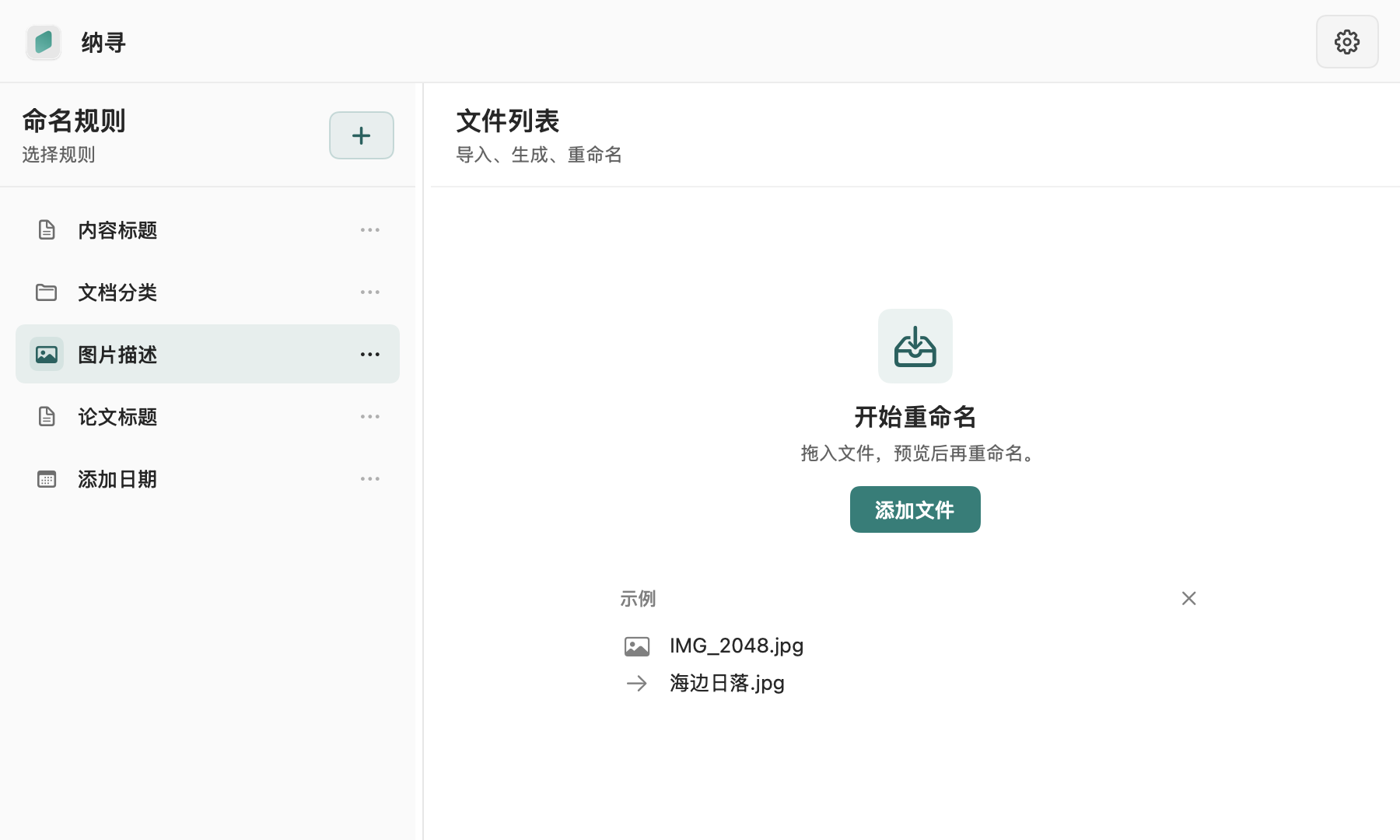
内置“图片描述”规则用一句简短的话概括画面主要内容(最多 30 个字符),只写画面中看得见、靠得住的信息,不猜测人物身份、地点或日期。需要兼容的视觉模型,模型能力和图片质量都会影响结果;也可以在前面加上序号或拍摄日期。
- 先使用一张无敏感内容的图片,选择支持图像输入的模型,并核对数据共享目的地。
- 名称中的主体、场景与类别都是待核对建议。视觉模型不能保证正确辨认人物、地点或事件。
适合你的资料库
截图可以按主题整理名称,旅行照片可以添加场景描述,设计参考可以加上自定义前缀。这里改变的是文件名,不会自动把图片移动到新的分类文件夹。
核对,再批量应用
先确认建议没有遗漏重要信息,再应用重命名。支持 JPG、PNG、HEIC、WebP 等常见图片;完整范围请查看格式说明。