 纳寻
准备练习副本
先安装并打开纳寻。下载下方练习 ZIP,解压到一个新的练习文件夹;里面是 01-brief.txt、02-checklist.txt 和 03-notes.txt 三个普通文本文件。
- 本次只操作这三个练习文件,符合免费版每批 3 个文件的额度。不要加入原始工作文件;后面会实际改名,再尝试撤销。
练习包不含个人信息。导入解压后的三个 .txt 文件,不要导入 ZIP 或整个文件夹;解压可能改变创建日期。
想练习固定编号?查看同一练习包的编号步骤选择“添加日期”并导入文件
在左侧选择内置的“添加日期”,把三个 .txt 文件拖入工作区,或点击“添加文件”选择它们。等待导入完成,这一步不需要 AI 配置。
- 规则使用文件的创建日期,不是正文中的日期;复制、下载或解压可能改变它。
- 检查文件列表:应有三个练习文件,名称与 Finder 中一致。若出现其他文件,先从列表移出,保持这次练习只有三个。
生成建议,核对后再执行
点击“生成名称”,逐项对照原名称与建议名称。这一步只生成预览,Finder 中的文件名应保持不变;看到建议不代表已执行改名。
- 例如,2026-09-08 创建的 01-brief.txt 可预览为 2026-09-08_01-brief.txt。这里的日期仅作示例,应以你文件的创建日期为准,不要求与截图或 ZIP 的日期相同。
- 核对三个建议的日期、原名称和 .txt 扩展名,并确认要处理的条目已选中。有重名或无效名称提示时,先修改建议或规则,解决后再执行。
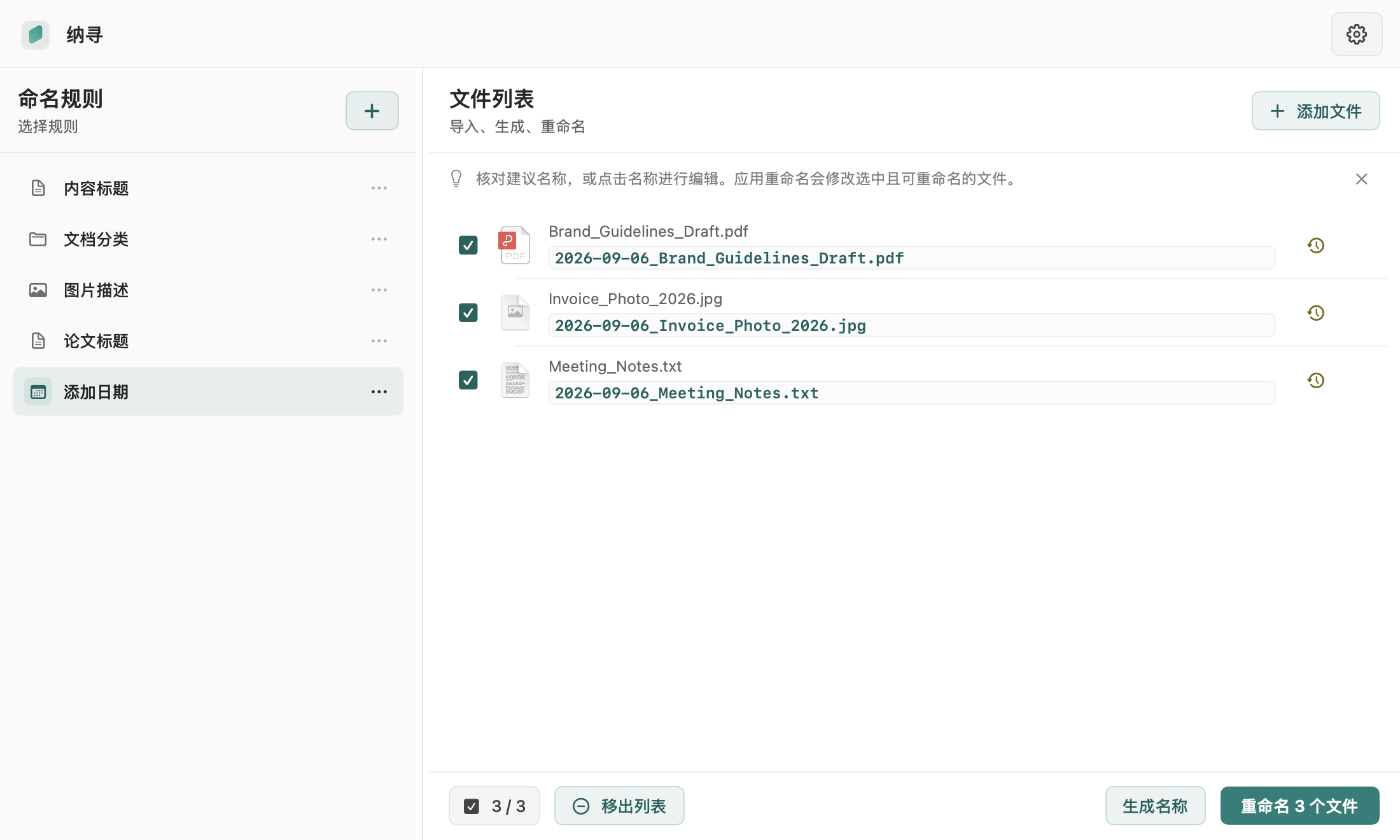
应用改名,并验证撤销
三个条目都准备好后,点击“重命名 3 个文件”。若出现文件夹权限提示,按提示选择这三个练习文件所在的文件夹。等待结果提示,先确认实际完成情况。
- 在 Finder 打开练习文件夹,核对三个名称均已添加日期,文件数量和扩展名没有改变。若只完成一部分,先看错误提示,不要把整批当成成功。
- 练习期间不要从其他软件移动或再次改名文件;文件变化可能使撤销无法安全完成。
- 本次练习中,点击成功提示里的“撤销”,再到 Finder 检查 01-brief.txt、02-checklist.txt、03-notes.txt 是否恢复。只有核对过结果,才算完成这次练习。
结果不一致时,先检查这里
先保留原文件,核对当前状态,再继续操作。下面的检查适用于这次本地“添加日期”练习;遇到具体错误,可继续查看帮助或支持格式。
可横向滚动查看完整对照 →
| 看到的问题 | 先检查 | 下一步 |
|---|---|---|
| 没有导入三个文件 | ZIP 是否已解压?选择的是三个 .txt 文件,而不是压缩包或文件夹吗? | 重新选择解压后的文件。文件仍打不开或导入失败时,记录类型和错误提示,查看支持格式。 |
| 提示配置 AI | 是否选中了“添加日期”?“内容标题”和“论文标题”等规则使用 AI。 | 切回“添加日期”后重新生成建议。本练习不需要购买 Pro,也不需要输入 API 密钥。 |
| 目标重名或名称无效 | 两个建议是否相同?目标文件夹中是否已有同名文件?是否显示无效名称提示? | 先编辑建议名称或调整规则,消除提示后再执行。不要删除已有文件来完成练习。 |
| 撤销没有恢复全部名称 | 是否在其他软件中移动或改名了文件?原位置是否出现同名文件?是否需要文件夹权限? | 先核对 Finder 与应用显示的实际结果,按错误提示处理。不能确认时停止操作,带版本号和错误信息联系支持。 |